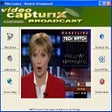
Inklusive Maus- und Cursorbewegungen: Bildschirmaktivitäten als AVI-Videos
HyperCam hält Bildschirmaktivitäten in Form von Videodateien fest.
Anzeige ansehen und kostenlos herunterladen
HyperCam hält Bildschirmaktivitäten in Form von Videodateien fest.
Dank zahlreicher Werkzeuge und Optionen lassen sich die Filme mit der Software für individuelle Zwecke anpassen.
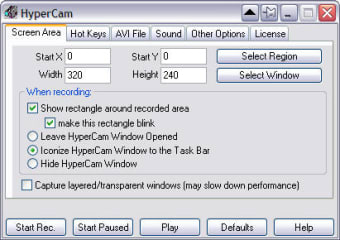
Neben dem Bildschirminhalt zeichnet HyperCam auch Maus- und Cursorbewegungen sowie Töne auf und "filmt" beliebige Desktop-Ausschnitte oder einzelne Fenster. Auf Wunsch fügt man solchen Desktop-Videos Textmarkierungen und Notizen hinzu. Das Endergebnis speichert HyperCam als AVI-Datei ab.
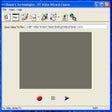
HyperCam gibt dem Anwender anhand einer in Tabs organisierten Oberfläche zahlreiche Optionen für die Videoaufzeichnung an die Hand. So wählt man neben Ausgabeordner und aufzunehmendem Desktop-Ausschnitt die Tonqualität sowie den gewünschten Videocodec. Zudem teilt man der Software per Mausklick mit, ob man Cursorbewegungen und den Mauscursor festhalten möchte. Bei Bedarf lässt sich die Aufnahme per Tastenkürzel steuern.
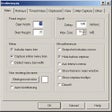
Für das gewünschte Endergebnis wählt man in HyperCam neben dem Codec die Anzahl der Bilder pro Sekunde aus, bestimmt die Kompressionsstärke und wählt die Häufigkeit so genannter Schlüsselbilder.
Die Qualität der mit HyperCam angefertigten Aufnahmen ist für die meisten Zwecke ausreichend. Mit Hilfe der detaillierten Einstellungen werden sogar sehr hochwertige Videos möglich.
HyperCam überzeugt. Mit der kleinen Software erstellt man im Handumdrehen Präsentationen oder etwa Videotutorials zu Anwendungen. Dank der zahlreichen Optionen passt man die Aufzeichnungen genau an die eigenen Bedürfnisse an. Nicht zuletzt sind es die kleinen netten Extras wie einfügbare Kommentare, Mausklicktöne oder Mausklicks begleitende aufblinkende Sternchen, die HyperCam aus dem Feld der Konkurrenten herausheben.

Spielevideos aufnehmen: Hält alles fest, was auf dem Bildschirm passiert
Schnappschüsse von Videoaufnahmen
Videokamera für den Desktop

Testversion
Windows
Windows 7
Deutsch
697.7K
68.95 MB
Anzeige ansehen und kostenlos herunterladen
4 Bewertungen
Review.
Comment.
Vorgänger (Hypercam 2) war deutlich besser. Also Hypercam 2 hat mich überzeugt, wegen der Übersichtlichkeit, aber die Hypercam 3 finde ich bei weitem nicht so gut.Da auch die Hersteller von Hypercam 2 andere waren.
Wichtig. Ich finde das Programm ist sehr gut gelungen. Es erfüllt alle meine Erwartungen. Es Ergibt sich bei manchen aber ein Problem. Das Problem ist das der Ton nicht mit den Bildern übereinstimmt. Das Video sind schon fertig abgespielt und der Ton läuft noch. Lösung: Damit das Bild und der Ton übereinstimmt muss man bei Bildrate pro sec. 1 eingeben. Es ist dann zwar noch immer etwas verschoben und es siet aus als würde es hängen aber so passt alles überein und das Video läuft. Pros: Das Programm ist leicht zu Bedienen und man bekommt eine spitzten Bild und Ton Qualität. Cons: Das eben beschriebene Problem.
Neue Upgrade Version. Es ist eine neue Upgrade Verision erschienen.Solveigmm.com Die hat eine neue Benutzeroberfläche, Nimmt den Sound auf
Hypercam 2. geht sehr gut zum Aufnehmen,bei mit funktioniert der Ton aber nicht trotzdem er aktiviert ist,vielleicht kann mir jemand in dieser Sache helfen,damit ich auch die Tonaufnahme hinbekomme!
Schnappschüsse von Videoaufnahmen
oCam: Erfassen Sie Ihren Bildschirm ganz einfach.
TikTok LIVE Studio: Livestreaming leicht gemacht
Snipping Tool Plus – Bildschirmfotos kostenlos erstellen und bearbeiten leicht gemacht
Kostenloses Bildschirmaufnahme-Tool mit einfachen Bearbeitungsfunktionen
Schnappschüsse von Videoaufnahmen
oCam: Erfassen Sie Ihren Bildschirm ganz einfach.
Snipping Tool Plus – Bildschirmfotos kostenlos erstellen und bearbeiten leicht gemacht
TikTok LIVE Studio: Livestreaming leicht gemacht
Kostenloses Bildschirmaufnahme-Tool mit einfachen Bearbeitungsfunktionen
Testversion
Schnappschüsse von Videoaufnahmen
Kostenlos
oCam: Erfassen Sie Ihren Bildschirm ganz einfach.
Kostenlos
Snipping Tool Plus – Bildschirmfotos kostenlos erstellen und bearbeiten leicht gemacht
Kostenlos
TikTok LIVE Studio: Livestreaming leicht gemacht
Kostenlos
Kostenloses Bildschirmaufnahme-Tool mit einfachen Bearbeitungsfunktionen
Spielevideos aufnehmen: Hält alles fest, was auf dem Bildschirm passiert
Schnappschüsse von Videoaufnahmen
Videokamera für den Desktop
Free Screen Recorder erfasst den Bildschirminhalt kostenlos
Kostenloser Bildschirmaufzeichner und Editor
Debut Video Capture für kostenlose Bildschirmaufnahme
Einfache Desktop-Videos im Handumdrehen
Voll ausgestattete Freeware für Bildschirm-Fotos
Halbautomatische Screenshot-Aufnahmen machen
Bildschirmschnappschüsse mit eleganten Miniaturansichten erstellen
Nimmt alles auf, was Sie auf dem Bildschirm sehen
Sehen Sie interessante BBC-Dokumentarfilme und vieles mehr
Leistungsstarke nicht-lineare Videoaufnahme-App
Zeichnet von jeder Videoaufnahmequelle im WMV-Format auf
Effizientes Screen Capture Tool für Windows
Umfassendes Bildschirmaufnahme-Tool für Windows
Simple Bildschirmfotos mit einem Klick
Ein kompaktes Tool für Bildschirmaufnahmen
Fernsehen total: Online TV Player bringt unzählige Sender auf den Bildschirm
Flameshot: Effiziente Screenshot-Software für Windows